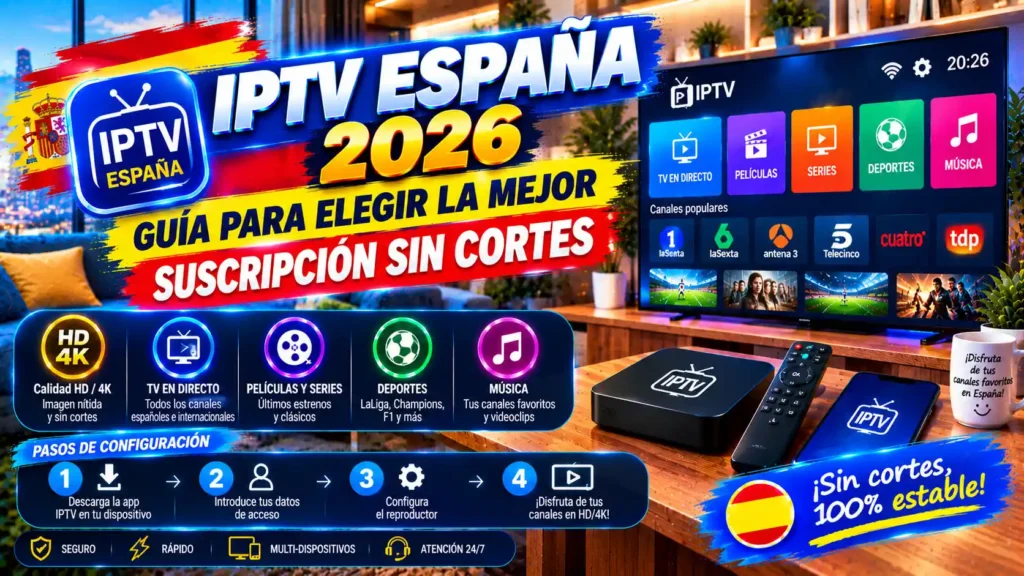
Pour découvrir IPTV España 2026 et installer IPTV Smarters Pro sur LG TV, appuyez sur le bouton Accueil de votre télécommande, ouvrez la LG Content Store, recherchez le lecteur, vérifiez l'éditeur officiel et cliquez sur Installer. Une fois l'application ouverte, saisissez uniquement les identifiants d'un service que vous êtes autorisé à utiliser. Un fichier APK Android ne peut pas fonctionner directement sur une télévision LG webOS.
🔍 IPTV España 2026 : pour consulter un guide complémentaire et découvrir des informations sur les solutions Smart IPTV en Espagne, visitez notre guide Smart IPTV España . Vous pouvez également consulter cette ressource externe sur la TV en Espagne .
La méthode officielle et recommandée consiste à télécharger le lecteur depuis la boutique intégrée au téléviseur LG. La LG Smart TV fonctionnant sous webOS donne accès à la LG Content Store, sa boutique d'applications native. Une fois le lecteur installé, il reste à le configurer — l'application seule ne fournit ni chaînes, ni abonnement, ni identifiants de connexion. Consultez également notre guide des meilleurs lecteurs IPTV pour LG TV en 2026.
Allumez votre téléviseur LG et assurez-vous qu'il est connecté à Internet en Wi-Fi ou Ethernet. Appuyez sur le bouton Accueil (Home) de votre télécommande LG Magic Remote ou standard pour revenir à l'écran principal.
Sur l'écran d'accueil, naviguez jusqu'à l'icône LG Content Store ou Apps. Cliquez dessus pour ouvrir la boutique officielle d'applications LG. Connectez votre compte LG si cela vous est demandé.
Cliquez sur l'icône de recherche (loupe) dans la LG Content Store. Saisissez "IPTV Smarters Pro" ou simplement "Smarters". Vérifiez le nom de l'éditeur officiel avant toute action pour éviter les fausses applications.
Sélectionnez Installer ou Télécharger, attendez la fin du téléchargement, puis choisissez Ajouter à l'accueil pour retrouver rapidement le lecteur. Lancez ensuite l'application pour commencer la configuration avec vos identifiants.
✅ Important : Ces étapes respectent les indications officielles actuelles de LG Electronics. La position des icônes peut varier légèrement selon la version de webOS installée (webOS 6, 7, 8 ou 9). Fiez-vous toujours à la logique Accueil → Content Store → Recherche → IPTV Smarters Pro → Installer.
Avant d'appliquer un tutoriel ou de contacter le support LG, vérifiez la référence exacte de votre téléviseur. Ces informations éviteront de suivre un guide inadapté à votre version de webOS et vous aideront à mieux diagnostiquer les problèmes d'installation.
Appuyez sur le bouton Paramètres de votre télécommande → Assistance → Informations sur le produit. Vous y trouverez le modèle exact, la version de webOS et le numéro de série.
La référence complète du modèle figure également sur l'étiquette collée au dos du téléviseur. Cette référence commence généralement par des lettres suivies de l'année de fabrication (ex : OLED65C3).
Appuyez sur Paramètres → Assistance → Mise à jour logicielle → Vérifier les mises à jour. Si une mise à jour est disponible, téléchargez-la et laissez le téléviseur redémarrer automatiquement.
Une fois la mise à jour installée et le téléviseur redémarré, retournez dans la LG Content Store et relancez la recherche d'IPTV Smarters Pro. La mise à jour peut débloquer des applications qui n'étaient pas disponibles auparavant.
Lors de la première ouverture, choisissez uniquement le mode de connexion correspondant aux informations transmises par votre fournisseur autorisé comme ipsmartiptv.cc. L'installation est réussie dès que l'application s'ouvre — la configuration est terminée lorsque votre contenu se charge correctement. Consultez également notre guide sur comment configurer Xtream Codes dans IPTV Smarters Pro.
💡 Rappel essentiel : IPTV Smarters Pro est un simple lecteur multimédia — il ne contient aucun catalogue ni abonnement préinstallé. La qualité et la stabilité de votre lecture dépendent entièrement du serveur de votre fournisseur et de votre connexion Internet.
Ouvrez l'application sur votre LG TV, acceptez les conditions d'utilisation et choisissez le mode "LOGIN WITH XTREAM CODES API" — la méthode la plus rapide, stable et recommandée pour LG TV en 2026.
Attribuez un nom clair à votre profil (ex: Ma LG TV). Tapez l'adresse du serveur en incluant http:// ou https:// sans espace. Saisissez votre identifiant et mot de passe en respectant les majuscules et minuscules exactes.
Cliquez sur "Add User". Patientez durant le chargement complet des catégories, chaînes et guide EPG avant de naviguer. Sur LG TV, ce processus peut prendre quelques secondes de plus qu'un boîtier Android en raison des ressources de webOS.
⚠️ Sécurité : Ne partagez jamais de capture d'écran révélant l'URL du serveur, votre identifiant ou votre mot de passe. Masquez toujours ces données confidentielles avant de demander de l'assistance technique, même auprès du support officiel.
L'absence du lecteur dans la LG Content Store peut avoir plusieurs explications techniques. Voici la procédure à suivre dans l'ordre avant de conclure à une incompatibilité définitive. Consultez également notre guide sur les meilleurs lecteurs IPTV compatibles LG webOS en 2026.
⚠️ Ne modifiez pas votre région LG pour forcer le téléchargement. Cela peut altérer les conditions d'utilisation du compte et supprimer d'autres applications installées sans garantir la disponibilité de l'application sur votre écran LG.
Identifiez d'abord l'étape exacte qui pose problème : la recherche, le téléchargement, l'ouverture, l'authentification ou la lecture vidéo. Notez le modèle exact de votre LG TV, la version de webOS et le message d'erreur pour éviter des manipulations inutiles. Consultez aussi notre guide des erreurs IPTV les plus fréquentes et leurs solutions.
| Problème observé sur LG TV | Cause probable | Première action recommandée |
|---|---|---|
| Aucun résultat dans la Content Store | Catalogue régional ou modèle non pris en charge | Mettre webOS à jour, vérifier la région, puis choisir une alternative |
| Bouton Installer indisponible | Stockage insuffisant ou version webOS incompatible | Libérer de l'espace et vérifier la version webOS minimale requise |
| L'application ne s'ouvre plus | Données corrompues ou mise à jour défaillante | Redémarrer la TV, mettre à jour webOS puis réinstaller depuis la Content Store |
| Les identifiants sont refusés | Erreur de saisie ou accès expiré | Vérifier chaque champ auprès du fournisseur avant de réinstaller |
| Le profil s'ajoute mais reste vide | Mauvais mode de connexion ou serveur distant indisponible | Recréer le profil avec le format correct, tester sur un autre appareil |
| La lecture démarre puis se fige | Wi-Fi instable, débit insuffisant ou flux défaillant | Tester en Ethernet et vérifier la qualité du serveur fournisseur |
Non, absolument pas. Sur une LG TV webOS, cette méthode est techniquement impossible et les tutoriels proposant cette approche sont incorrects ou dangereux.
Si le lecteur est absent de la LG Content Store, deux solutions principales s'offrent à vous : un boîtier externe connecté en HDMI ou une application alternative disponible dans Apps. Consultez aussi notre guide d'installation IPTV sur Firestick et notre guide IBO Player pour LG TV.
| Solution | Installation | Avantage principal | Limite à connaître |
|---|---|---|---|
| IPTV Smarters Pro (Content Store) | Directement depuis la LG Content Store | Une seule télécommande, intégration native | Disponibilité variable selon les modèles |
| IBO Player (Content Store) | Directement depuis la LG Content Store | Excellent lecteur natif webOS, très stable | Interface différente d'IPTV Smarters Pro |
| SS IPTV (Content Store) | Directement depuis la LG Content Store | 100% gratuit, gestion par MAC via siptv.app | Paiement unique après 7 jours d'essai |
| Firestick en HDMI | Boîtier externe branché sur port HDMI | Retrouve exactement IPTV Smarters Pro | Nécessite une prise HDMI libre et alimentation |
| Android TV Box en HDMI | Boîtier externe branché sur port HDMI | Catalogue d'applications Android très vaste | Matériel supplémentaire à acheter |
💡 Conseil : Pour conserver exactement l'interface IPTV Smarters Pro sur votre LG TV, branchez un Firestick en HDMI et installez l'application depuis l'Amazon Appstore. Pour rester 100% natif sur LG webOS, IBO Player est l'alternative la plus proche en termes d'expérience utilisateur.
La stabilité de lecture sur LG TV dépend de deux facteurs essentiels : la qualité de votre connexion Internet et la performance du serveur de votre fournisseur. Voici les actions les plus efficaces pour maximiser la fluidité. Consultez aussi notre guide complet pour éviter le buffering en IPTV.
💡 Conseil de diagnostic : Testez plusieurs contenus autorisés. Si tout ralentit simultanément, examinez votre connexion Internet. Si un seul flux pose problème, modifier les réglages de votre LG TV ne servira à rien — le problème vient du flux lui-même ou du serveur de votre fournisseur.
🌐 Ressource externe : pour obtenir des informations complémentaires sur la télévision et les contenus disponibles en Espagne, consultez également : TV España .
Appuyez sur le bouton Accueil de votre télécommande LG, ouvrez la LG Content Store, recherchez "IPTV Smarters Pro", vérifiez le nom de l'éditeur officiel, cliquez sur Installer puis configurez vos identifiants autorisés reçus de votre fournisseur comme ipsmartiptv.cc.
Non. Le format APK est réservé au système Android. Une Smart TV LG fonctionnant sous webOS ne peut pas lire ces fichiers, même via clé USB. Vous devez passer par la LG Content Store ou brancher un boîtier Android externe (Firestick ou Android TV Box) en HDMI.
L'absence du lecteur dans la LG Content Store peut s'expliquer par un ciblage géographique, un modèle ancien, la version de webOS ou une boutique non mise à jour. Redémarrez votre TV, effectuez la dernière mise à jour webOS et vérifiez la région de votre compte LG avant de conclure à une incompatibilité définitive.
Vous pouvez utiliser des lecteurs natifs LG webOS comme IBO Player ou SS IPTV, disponibles directement dans la LG Content Store. Pour retrouver exactement l'interface IPTV Smarters Pro, branchez un Firestick ou un Android TV Box en HDMI sur votre LG TV.
Non. Dès lors que l'application s'ouvre sur votre écran LG, l'installation est réussie. Un refus d'identifiants provient d'une erreur de saisie, d'un problème de serveur distant ou d'un accès expiré chez votre fournisseur. Vérifiez chaque champ individuellement avant de réinstaller.
Pas dans un premier temps. Redémarrez la TV, effectuez la mise à jour webOS et vérifiez votre compte LG. La réinitialisation de la LG Content Store efface vos applications et paramètres sans garantir l'apparition de l'application — c'est une solution de dernier recours.
Oui. En plus du mode Xtream Codes API, IPTV Smarters Pro peut prendre en charge une playlist M3U lorsqu'elle est proposée par l'application et votre service autorisé. La méthode disponible dépend toutefois du lecteur et de votre appareil.
Une fois IPTV Smarters Pro installé sur votre LG TV, il vous faut des identifiants stables pour profiter d'une lecture fluide en 4K. Vérifiez votre connexion, votre configuration et les informations d'accès avant de commencer la lecture.
🔥 Consulter le guide IPTV EspañaHola