
Índice
Smart TV compatibles
Qué necesitas antes de empezar
Cómo instalar IPTV Smarters Pro
Cómo configurar smart iptv paso a paso
Problemas frecuentes
Consejos para mejorar el rendimiento
Si acabas de instalar IPTV Smarters Pro en tu Smart TV y no sabes cómo empezar, esta guía te ayudará a configurarlo desde cero. Aunque la interfaz de esta app de smart iptv es muy sencilla, muchos usuarios se confunden al abrirla por primera vez o al introducir los datos de su suscripción.
En este tutorial aprenderás cómo funciona, qué necesitas antes de comenzar y cómo configurar la aplicación paso a paso utilizando Xtream Codes, el método más rápido y recomendado.
Esta guía está optimizada para televisores Samsung Smart TV, LG Smart TV, Android TV y Google TV, garantizando el proceso más rápido en todos tus dispositivos.
Puedes utilizar IPTV Smarters Pro en la mayoría de televisores modernos.
Entre los más compatibles para tu lista de smart iptv encontramos:
Samsung Smart TV
LG Smart TV
Android TV
Google TV
El proceso de configuración es prácticamente idéntico en todos ellos.
Antes de abrir IPTV Smarters Pro, asegúrate de tener preparados los siguientes datos:
Una conexión estable a Internet.
La aplicación instalada en tu Smart TV.
La URL del servidor.
El nombre de usuario.
La contraseña.
Estos datos son proporcionados por tu proveedor de smart iptv y serán necesarios para iniciar sesión correctamente.
¿Todavía no tienes una suscripción? Puedes comprarla directamente en ipsmartiptv. Tras completar tu pedido, recibirás al instante la URL del servidor, el nombre de usuario y la contraseña para configurar la app y empezar a ver tus canales, películas y series favoritas en pocos minutos.
La configuración de tu servicio de smart iptv solo requiere unos minutos y no necesitas conocimientos técnicos.
Paso 1: Abre IPTV Smarters Pro Una vez instalada la aplicación, ábrela desde el menú de aplicaciones de tu Smart TV. La primera pantalla mostrará varios métodos diferentes para iniciar sesión.
Paso 2: Selecciona Xtream Codes
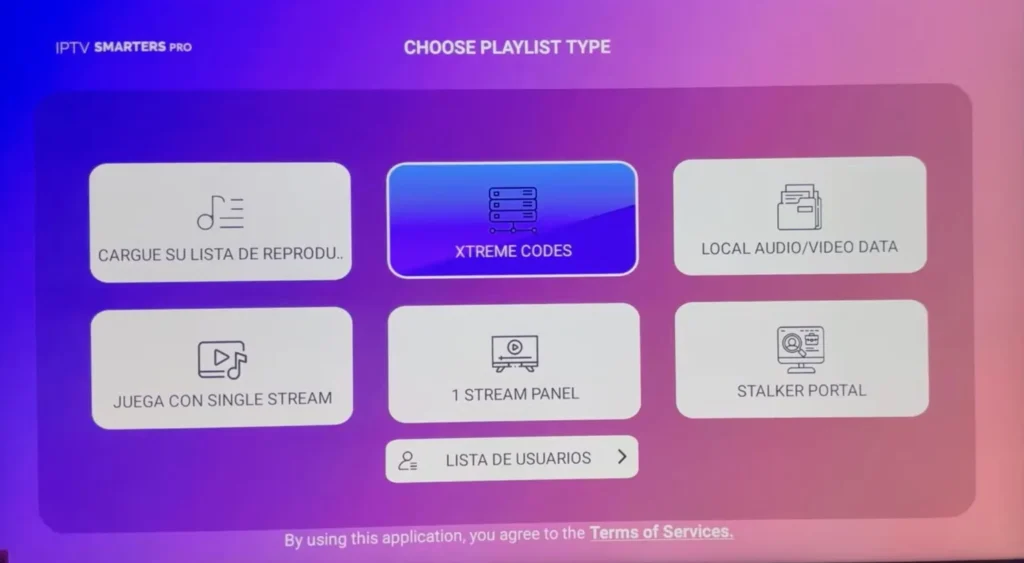
Cuando abras IPTV Smarters Pro, aparecerán varias opciones para añadir tu cuenta. Si tu proveedor te ha enviado la URL del servidor, un nombre de usuario y una contraseña, debes seleccionar la opción XTREAM CODES.
Esta es la forma más rápida y sencilla de configurar tu servicio de smart iptv, ya que importa automáticamente toda la información de tu suscripción, incluyendo los canales en directo, películas, series y categorías disponibles.
Aunque también existen métodos como Lista M3U, Single Stream o Stalker Portal, la mayoría de los usuarios utilizan Xtream Codes por su facilidad de configuración y mayor compatibilidad.
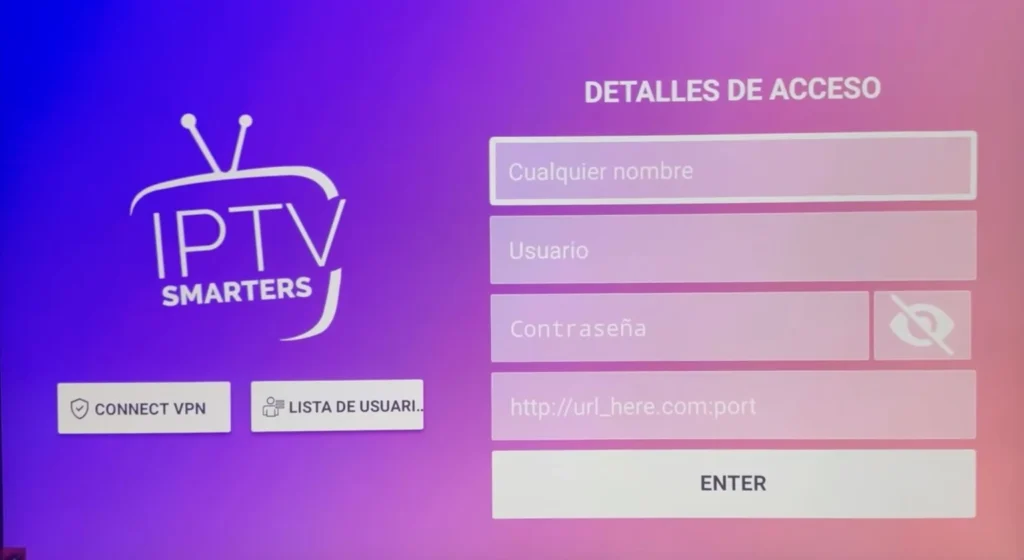
Después de seleccionar XTREAM CODES, aparecerá la pantalla de inicio de sesión. Ahora deberás completar los siguientes campos con los datos de tu suscripción de smart iptv:
Cualquier nombre: Escribe un nombre para identificar tu lista (por ejemplo: IPTV Casa, Mi Smart TV, IPTV Salón). Este nombre solo sirve para reconocer tu cuenta dentro de la aplicación.
Usuario: Introduce exactamente el nombre de usuario que recibiste de tu proveedor. Respeta mayúsculas, minúsculas y evita añadir espacios.
Contraseña: Introduce la contraseña correspondiente. También es importante escribirla exactamente como fue proporcionada.
URL del servidor: En este campo deberás escribir la dirección completa del servidor, que generalmente tiene un formato parecido a este: http://servidor:puerto. No elimines ninguna parte de la dirección para evitar errores de conexión.
Cuando todos los campos estén completos, pulsa ADD USER (o Enter) para iniciar la conexión con el servidor. En unos segundos, IPTV Smarters Pro comenzará a sincronizar automáticamente toda la información de tu cuenta.
Durante este proceso se cargarán:
Live TV (Canales en directo)
Movies (Películas)
Series (Series)
Categorías y Catch Up (si están disponibles)
Una vez finalizada la sincronización, ya podrás acceder al contenido directamente desde el menú principal de la aplicación.
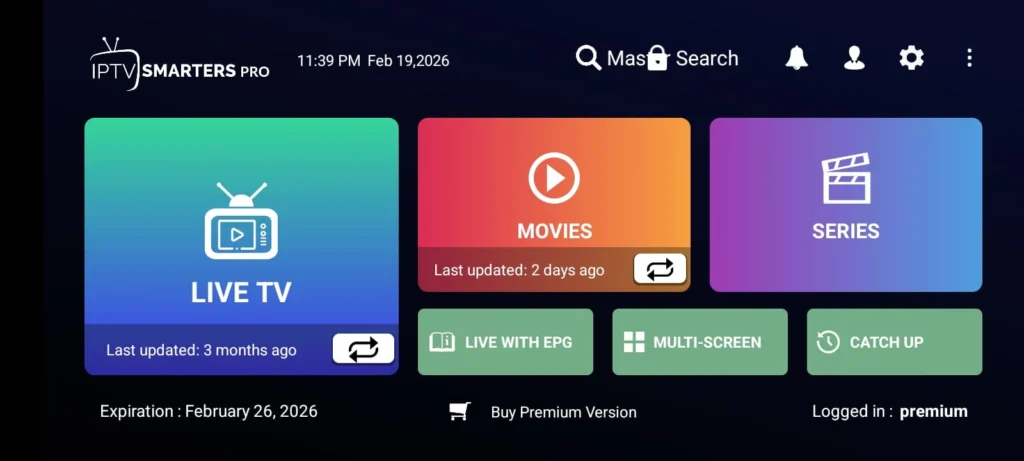
Una vez que IPTV Smarters Pro termine de sincronizar tu cuenta, accederás automáticamente a la pantalla principal. Desde aquí podrás navegar fácilmente entre todas las categorías de tu servicio de smart iptv. La interfaz está diseñada para que cualquier usuario pueda encontrar el contenido que busca en pocos segundos.
Normalmente encontrarás las siguientes secciones:
Live TV: Canales de televisión en directo.
Movies: Películas organizadas por categorías.
Series: Series completas con sus respectivas temporadas y episodios.
Catch Up: Programas emitidos anteriormente (si el servicio lo incluye).
La distribución puede variar ligeramente según tu proveedor, pero el funcionamiento general es exactamente el mismo.
Dentro de Live TV aparecerán todos los canales disponibles organizados por categorías en tu app de smart iptv.
Por ejemplo:
Deportes
Noticias
Cine
Infantil
Internacional
Documentales
Puedes desplazarte cómodamente con el mando de tu Smart TV y cambiar de canal en pocos segundos. Además, si utilizas con frecuencia determinados canales, IPTV Smarters Pro te permite añadirlos a una lista de favoritos para acceder a ellos de forma mucho más rápida la próxima vez.
Para obtener el mejor rendimiento posible en IPTV Smarters Pro y disfrutar de tu servicio de smart iptv sin interrupciones, es recomendable revisar algunos ajustes básicos:
Utiliza conexión por cable: Siempre que sea posible, conecta tu Smart TV mediante un cable Ethernet. Esto proporciona una conexión mucho más estable y veloz que la red Wi-Fi, reduciendo al mínimo el riesgo de cortes o buffering durante la reproducción en alta definición.
Mantén la aplicación actualizada: Asegúrate de instalar las últimas actualizaciones de la app desde la tienda de tu televisor. Las nuevas versiones suelen incorporar mejoras clave de estabilidad, compatibilidad y rendimiento.
Reinicia el televisor ocasionalmente: Si notas lentitud en la interfaz o pequeños errores de carga, un reinicio completo del televisor (desconectándolo de la corriente unos segundos o manteniendo pulsado el botón de apagado) puede solucionar de forma rápida muchos problemas temporales de memoria caché.
Aunque IPTV Smarters Pro suele funcionar de forma fluida, a veces pueden aparecer pequeños inconvenientes al gestionar tu lista de smart iptv. A continuación, encontrarás las soluciones más habituales para resolverlos rápidamente:
Si la aplicación te muestra un error al intentar conectar, revisa los siguientes puntos:
Verifica los datos: Comprueba minuciosamente el nombre de usuario, la contraseña y la URL del servidor. En la mayoría de los casos, el problema se debe a un simple error de tipeo.
Cuidado con los espacios: Asegúrate de que no se hayan colado espacios adicionales al principio o al final de cada campo, algo muy común al copiar y pegar.
Ojo con el protocolo HTTP: Si has copiado los datos desde una app de mensajería como WhatsApp, comprueba que la URL del servidor no haya cambiado de http:// a https:// por error. Muchos dispositivos añaden automáticamente esa “s” por seguridad, lo que impide que la aplicación conecte correctamente con el servidor.
Si has logrado iniciar sesión pero la pantalla se queda vacía o los canales no aparecen:
Reinicia la aplicación: Cierra por completo IPTV Smarters Pro y vuélvela a abrir.
Comprueba tu red: Verifica que la conexión a Internet de tu Smart TV funcione correctamente en ese momento.
Dale un momento: Si tu lista es muy extensa, la primera sincronización puede tardar un par de minutos. Espera un poco a que termine de descargar las categorías.
Si al seleccionar un canal o película la pantalla se queda en negro, suele tratarse de un fallo temporal en el flujo de la conexión. Puedes probar lo siguiente:
Cambia de canal y vuelve: A veces, salir del canal y volver a entrar fuerza una nueva petición al servidor y restaura la imagen.
Reinicia el televisor y el router: Apaga el router durante unos 30 segundos y reinicia tu Smart TV. Esto refrescará tu dirección IP y limpiará la memoria caché, eliminando la mayoría de los bloqueos de reproducción.
Si quieres disfrutar de una experiencia mucho más estable y optimizar el rendimiento de tu smart iptv, sigue estas recomendaciones esenciales:
Utiliza fibra óptica siempre que sea posible: Una conexión de fibra directa garantiza el ancho de banda y la estabilidad necesarios para la reproducción de contenido en alta definición sin interrupciones.
Mantén IPTV Smarters Pro actualizado: No ignores las actualizaciones de la app; cada versión nueva suele incluir optimizaciones de código y correcciones de errores de carga.
Evita conexiones Wi-Fi con poca cobertura: Si no puedes usar cable, asegúrate de que el televisor reciba una señal inalámbrica fuerte y limpia (preferiblemente en la banda de 5 GHz) para evitar el molesto buffering.
Reinicia el router regularmente: Un reinicio rápido del router una vez a la semana ayuda a liberar la memoria del equipo, limpiar los canales de transmisión saturados y refrescar tu conexión.
Cierra aplicaciones que no estés utilizando: Las Smart TV tienen una memoria RAM limitada. Cerrar por completo las apps que se quedan en segundo plano libera recursos para que el reproductor funcione con total fluidez.
Mantén actualizado el sistema operativo del Smart TV: Ya sea Tizen (Samsung), webOS (LG) o Android TV, un sistema operativo actualizado mejora la compatibilidad general y el procesamiento de video de la tele.
Estos pequeños ajustes marcan una gran diferencia, ayudando a reducir drásticamente los cortes y mejorando notablemente la velocidad de carga de todos tus canales.
IPTV Smarters Pro se consolida como una de las mejores aplicaciones para disfrutar de tu servicio de smart iptv en Smart TV, gracias a su gran facilidad de uso, su interfaz intuitiva y su compatibilidad total con marcas y sistemas líderes como Samsung, LG, Android TV y Google TV.
Como has visto a lo largo de esta guía, el proceso de configuración es sumamente sencillo. Solo necesitas realizar estos pasos clave:
Instalar la aplicación en tu televisor.
Seleccionar el método de inicio de sesión XTREAM CODES.
Introducir la URL del servidor, el nombre de usuario y la contraseña proporcionados por tu proveedor.
En solo unos minutos, tendrás acceso directo a todos tus canales en vivo, películas y series favoritas centralizados en una única interfaz. Si además sigues los consejos de optimización, utilizas una conexión estable a Internet y mantienes la aplicación actualizada, te asegurarás una experiencia de entretenimiento fluida, rápida y completamente libre de interrupciones.
25 €
55 €
35 €
Hola